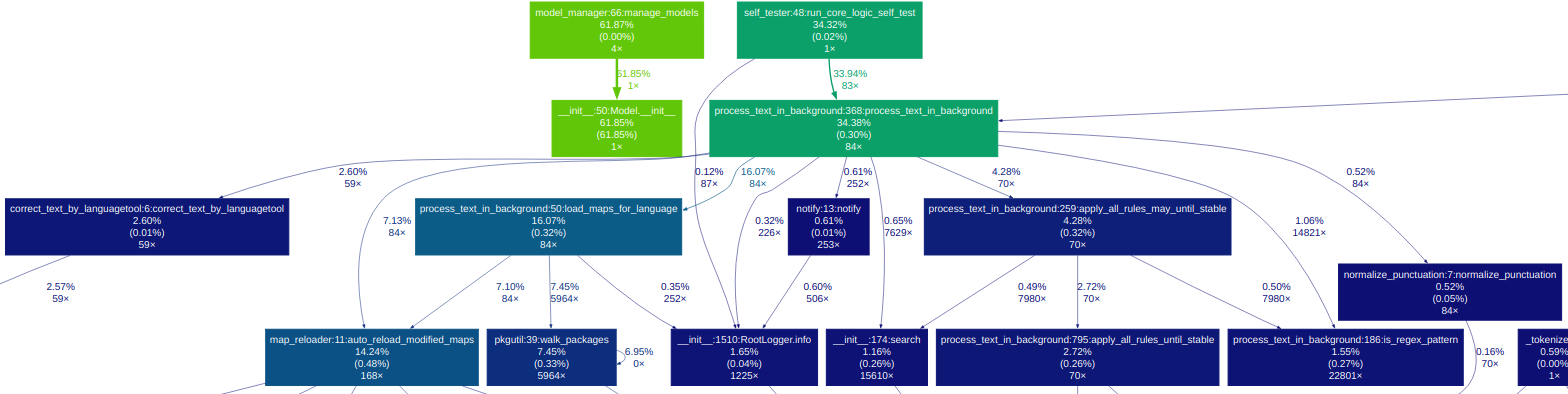
Guide du développeur : génération du graphique des appels de service
Ce document décrit la méthode robuste et thread-safe pour générer un graphique d’appel visuel du aura_engine.py de longue durée. Nous utilisons le profileur yappi (pour le support multi-threading) et gprof2dot pour la visualisation.
Prérequis
Assurez-vous que les outils nécessaires sont installés globalement ou dans votre environnement virtuel :
# Required Python libraries for profiling
pip install yappi gprof2dot

# Required system library for visualization
# Linux: sudo apt install graphviz
Étape 1 : Modification du service pour le profilage
Le script aura_engine.py doit être modifié pour démarrer manuellement le profileur yappi et enregistrer gracieusement les données de profilage en cas d’interruption (Ctrl+C).
Changements clés dans aura_engine.py :
Importations et gestionnaire de signaux : Importez
yappiet définissez la fonctiongenerate_graph_on_interrupt(telle qu’implémentée précédemment) pour appeleryappi.stop()etstats.save(...).Start/Stop : Ajoutez
yappi.start()etsignal.signal(signal.SIGINT, ...)dans le blocif __name__ == "__main__":pour encapsuler l’exécution demain(...).
Étape 2 : Exécution du service et collecte des données
Exécutez directement le script modifié et laissez-le traiter les données pendant une durée suffisante (par exemple, 10 à 20 secondes) pour garantir que toutes les fonctions principales, y compris celles liées aux threads (comme la correction de LanguageTool), sont appelées.
# Execute the service directly (do NOT use the pycallgraph wrapper)
python3 aura_engine.py
Appuyez une fois sur Ctrl+C pour déclencher le gestionnaire de signal. Cela arrêtera le profileur et enregistrera les données brutes dans :
\mathbf{yappi\_profile\_data.prof
Étape 3 : Génération et filtrage du graphique visuel
Nous utilisons gprof2dot pour convertir les données brutes pstats au format SVG. Étant donné que les options de filtrage avancées telles que --include et --threshold peuvent ne pas être prises en charge par notre environnement spécifique, nous utilisons le filtre de base --strip pour nettoyer les informations de chemin et réduire l’encombrement des composants internes du système.
Exécutez la commande de visualisation :
python3 -m gprof2dot -f pstats yappi_profile_data.prof --strip | dot -Tsvg -o yappi_call_graph_stripped.svg
Étape 4 : Documentation (Recadrage manuel)
Le fichier yappi_call_graph_stripped.svg (ou .png) résultant sera volumineux, mais il contient avec précision le flux d’exécution complet, y compris tous les threads.
À des fins de documentation, recadrez manuellement l’image pour vous concentrer sur la logique centrale (les 10 à 20 nœuds principaux et leurs connexions) afin de créer un graphique d’appel ciblé et lisible pour la documentation du référentiel.
Archivage
Le fichier de configuration modifié et la visualisation finale du Call Graph doivent être archivés dans le répertoire source de la documentation :
Artefact |
Localisation |
|---|---|
Fichier de service modifié |
|
Image recadrée finale |
|
Données de profilage brutes |
(Facultatif : doit être exclu de la documentation du référentiel final) |